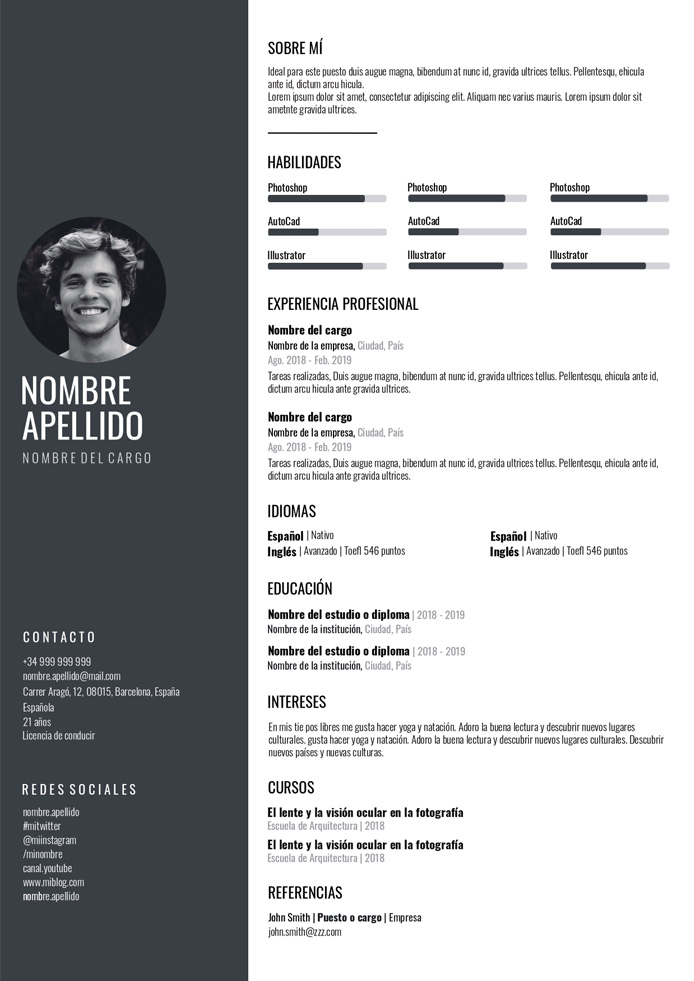

Hacer un currículum en Word es una opción práctica si quieres utilizar una plantilla prediseñada, editar el documento sin conexión y conservar una versión que puedas actualizar más adelante.
Puedes empezar con una plantilla incluida en Microsoft Word o diseñar el documento desde cero. En esta guía te explicamos los pasos que debes seguir para conseguir un CV claro, profesional y fácil de enviar.
A continuación, te mostramos paso a paso cómo crear tu Curriculum Vitae en Word.
Cómo hacer un currículum en Word en 7 pasos
1. Elige una plantilla de currículum
La forma más sencilla de hacer un CV en Word es partir de una plantilla prediseñada. De esta manera, no tendrás que crear desde cero las columnas, los encabezados o la distribución de las secciones.
Tienes varias opciones:
- Utilizar una de las plantillas incluidas en Microsoft Word.
- Descargar una plantilla externa en formato DOCX.
- Crear el documento desde una página en blanco.
Para encontrar las plantillas de Microsoft, abre Word, selecciona Archivo > Nuevo y escribe “currículum” en el buscador.
También puedes acceder a Modelos de Curriculum, donde encontrarás plantillas de CV gratuitas ya prediseñadas para descargar y editar en Word.
Simplifícate la vida con nuestro creador de CV en línea
2. Descarga y guarda una copia del documento
Una vez elegida la plantilla, descarga el archivo y ábrelo con Microsoft Word.
Si aparece un aviso en la parte superior de la pantalla, haz clic en Habilitar edición para poder modificar el contenido.
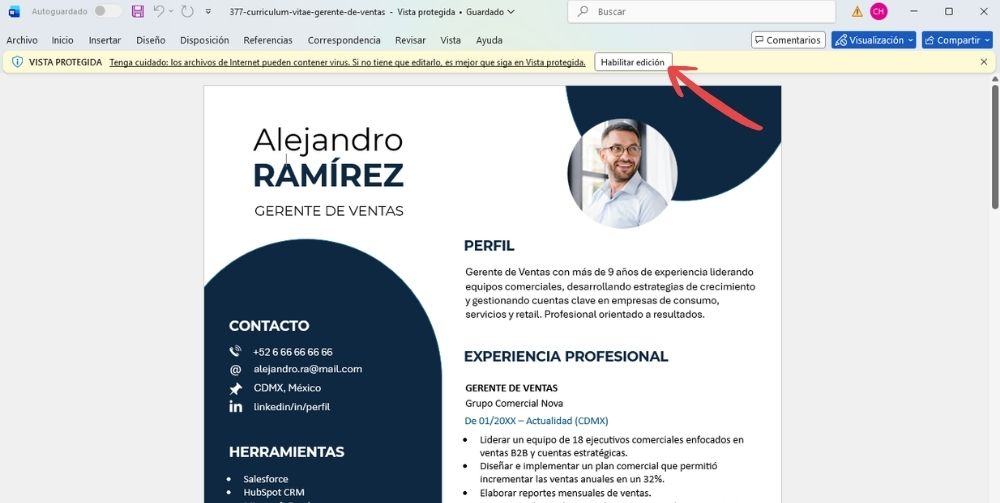
Antes de empezar, guarda una copia del documento en una carpeta fácil de localizar. Así conservarás la plantilla original por si necesitas recuperar el diseño.
Utiliza un nombre claro para el archivo editable, por ejemplo:
- CV_Laura_Martinez.docx
- Curriculum_David_Ruiz.docx
- CV_Ana_Garcia_Administrativa.docx
3. Sustituye el contenido de la plantilla
Haz clic sobre los textos de ejemplo y reemplázalos por tu propia información.
Un currículum en Word debería incluir, como mínimo, las siguientes secciones:
- Datos de contacto
- Título profesional
- Perfil profesional
- Experiencia laboral
- Formación
- Habilidades
Crea un currículum profesional en menos tiempo
Crea tu CV más rápido con CVcrea. Elige una plantilla profesional, mejora el contenido con IA y descárgalo listo para enviar.
4. Ajusta el formato y el diseño
Una vez añadido el contenido, revisa que el currículum sea fácil de leer.
Para conseguir un resultado profesional:
- Utiliza una tipografía sencilla.
- Mantén un tamaño de entre 10,5 y 12 puntos para el texto.
- Emplea el mismo estilo en todos los títulos.
- Deja suficiente espacio entre secciones.
- Utiliza uno o dos colores como máximo.
- Evita los párrafos demasiado largos.
- No alinees el texto utilizando muchos espacios.
5. Añade una foto si la necesitas
La fotografía no es obligatoria en todas las candidaturas. Añádela únicamente cuando sea habitual en el país o sector en el que buscas trabajo.
Para insertar una foto en Word:
- Selecciona Insertar.
- Haz clic en Imágenes.
- Elige la fotografía desde tu dispositivo.
- Ajusta su tamaño.
- Utiliza las opciones de ajuste de texto para colocarla correctamente.

Escoge una imagen reciente, nítida y con un fondo sencillo. Evita selfies, fotografías de grupo o imágenes con filtros excesivos.
Leer también: Currículum con o sin foto
Ajusta la imagen
Una vez que hayas realizado los pasos anteriores, notarás que tu foto está en el currículum, pero no está en una buena posición. Toma en cuenta que, si elegiste una plantilla con mucho espacio en blanco, esto no será un problema.
Sin embargo, si el diseño de tu plantilla no incluye estos espacios, tendrás un problema. Esto es lo que tienes que hacer para solucionarlo: da clic en el ícono de opciones de diseño y selecciona la opción cuadrado. Podrás encontrarla debajo de etiqueta gris llamada con ajuste de texto.

Una vez que hayas seleccionado esta opción, da clic en la casilla mover con el texto. Esto te permitirá que cuando muevas tu imagen el texto se ajuste a ella. Para finalizar este paso, mueve tu foto al lugar que consideres más apropiado para tu CV.
Recorta la imagen
Si por alguna razón te parece que tu foto se ve muy grande en tu documento, Word cuenta con algunas herramientas que te permitirán ajustar su tamaño. Da clic en tu imagen para seleccionarla. A continuación, dirígete al menú y da clic en formato de la imagen. Del lado derecho, al final de la barra, encontrarás una sección denominada Recortar. Mueve los valores hasta que consigas el tamaño que deseas.


Elabora el currículum perfecto fácilmente
Utiliza una de nuestras plantillas modernas y profesionales, aprobadas por expertos en reclutamiento.
6. Revisa la ortografía y la compatibilidad ATS
Antes de enviar el currículum, comprueba que no haya falta de ortografía, fechas incorrectas o errores en los datos de contacto.
Para que el CV sea fácil de leer por los sistemas ATS, utiliza títulos claros, viñetas sencillas, palabras clave de la oferta y evita incluir información importante dentro de imágenes o gráficos.
Cuando termines, puedes utilizar nuestro test ATS gratuito para detectar posibles problemas en el contenido o el formato.
7. Exporta tu CV Word a PDF
Una vez que hayas terminado de actualizar tu información, es necesario que guardes el archivo y que exportes tu currículum a PDF.
Dependiendo de tu versión de Word, podrás hacerlo desde:
- Archivo > Guardar como.
- Archivo > Exportar.
- Descargar como PDF.

En el cuadro de diálogo que te aparezca, selecciona Sí y selecciona PDF en las opciones de tipo de archivo. Utiliza un nombre descriptivo para tu archivo y da clic en Guardar.

Ventajas y desventajas de utilizar una plantilla Word
Crear un currículum en Word tiene ventajas, pero también algunas limitaciones. Antes de elegir esta opción, conviene valorar si se adapta a tus conocimientos, al tiempo disponible y al tipo de CV que necesitas.
✔️ Ventajas
- Puedes editarlo sin conexión.
- Existen plantillas gratuitas.
- Permite controlar el diseño.
- Puedes conservar diferentes versiones.
- Es fácil exportarlo a PDF.
- No necesitas aprender una herramienta nueva.
❌ Desventajas
- Algunos elementos pueden desplazarse.
- Las plantillas complejas son difíciles de editar.
- Adaptar el documento a cada oferta lleva tiempo.
- Word no te ayuda a redactar el contenido.
- No todas las plantillas son compatibles con ATS.
- Cambiar de diseño puede obligarte a reorganizar la información.
¿Es mejor hacer el currículum en Word o utilizar un creador online?
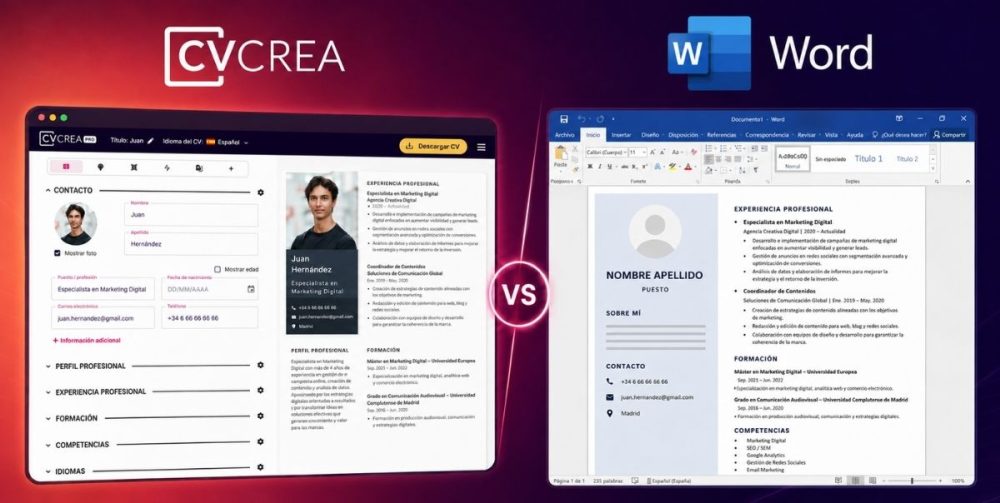
Word es una buena opción si ya tienes el contenido preparado, sabes manejar el programa y quieres controlar manualmente el diseño.
Un creador online resulta más práctico si necesitas ayuda para redactar las secciones, adaptar el currículum a una oferta o cambiar de plantilla sin volver a introducir toda la información.
Con el creador de currículum de CVcrea puedes:
- Elegir una plantilla profesional.
- Completar las secciones paso a paso.
- Obtener sugerencias de redacción con IA.
- Cambiar el diseño sin perder el contenido.
- Revisar la compatibilidad ATS.
- Descargar el currículum en PDF.
Preguntas frecuentes
Puedes utilizar una plantilla incluida en Microsoft Word o descargar un modelo gratuito en formato DOCX desde páginas como Modelos-de-Curriculum.com. Después, sustituye el contenido de ejemplo por tu información y guarda el resultado en PDF.
Conserva una copia en Word para editarla, pero envía normalmente el PDF. Este formato mantiene mejor el diseño cuando el documento se abre en otro ordenador.
No utilices espacios para alinear el contenido, limita los cuadros de texto y revisa el documento después de cada cambio. Comprueba siempre el PDF final antes de enviarlo.
Escoge un diseño sencillo, legible y adecuado para tu profesión. Evita las plantillas con demasiados gráficos, columnas estrechas o elementos difíciles de modificar.